
WhatsApp Plus Para iOS
Descarga WhatsApp Plus IPA para iPhone y iPad en 2026. Revisa requisitos de iOS, instalación, funciones, actualizaciones, riesgos y soluciones.
Información de la aplicación
|
Detalles |
Información |
|---|---|
|
Nombre de la aplicación |
WhatsApp Plus |
|
Versión |
v18.80 |
|
Tipo de archivo |
IPA |
|
Tamaño del archivo |
110 MB |
|
Requisito de iOS |
iOS 15.1 o posterior |
|
Dispositivos compatibles |
iPhone y iPad |
|
Requisito de Jailbreak |
No siempre es necesario |
WhatsApp Plus para iPhone y iPad es una versión no oficial de WhatsApp creada para usuarios que buscan más privacidad, personalización y controles de mensajería en iOS. Esta guía explica las opciones actuales para descargar WhatsApp Plus para iOS, la compatibilidad con los dispositivos y los pasos necesarios para instalarlo en un iPhone o iPad. También encontrarás los requisitos principales y los riesgos que debes revisar antes de instalar el archivo IPA.
Nota: El iPhone y el iPad utilizan archivos IPA para instalar aplicaciones, mientras que los archivos APK están diseñados para dispositivos Android.

¿Está disponible WhatsApp Plus para iPhone y iPad?
Sí, WhatsApp Plus para iPhone y iPad puede estar disponible mediante archivos IPA no oficiales, pero no es una aplicación oficial de WhatsApp ni de Meta y no la encontrarás en la Apple App Store. La instalación normalmente requiere cargar el archivo IPA mediante un método compatible. La disponibilidad puede cambiar porque las versiones no oficiales y los certificados de firma pueden dejar de funcionar con el tiempo.
APK vs. IPA: ¿Cuál es la diferencia?
APK e IPA son archivos de instalación de aplicaciones para diferentes plataformas.
- APK: Se utiliza para instalar aplicaciones en dispositivos Android.
- IPA: Se utiliza para instalar aplicaciones en iPhone y iPad.
Si utilizas un iPhone o iPad, necesitas un archivo IPA de WhatsApp Plus compatible. Un archivo APK de Android no se puede instalar directamente en iOS o iPadOS.
¿Por qué WhatsApp Plus no está en la App Store?
WhatsApp Plus no está disponible en la Apple App Store porque es una versión modificada no oficial de WhatsApp, en lugar de una aplicación distribuida por Meta. Apple revisa las aplicaciones en cuanto a seguridad, privacidad y funcionalidad, y sus directrices restringen las aplicaciones que imitan o se hacen pasar por otras aplicaciones. WhatsApp también indica que las aplicaciones no oficiales de WhatsApp no son compatibles y que infringen sus Condiciones del servicio.
Requisitos de WhatsApp Plus para iOS
|
Requisito |
Mínimo |
|---|---|
|
Sistema operativo |
iOS 15.1 o posterior |
|
Almacenamiento libre |
Al menos 500 MB |
|
Internet |
WiFi o datos móviles |
|
Apple ID |
Necesario para algunos métodos de instalación externa |
|
Ordenador |
Puede ser necesario para instalar el archivo IPA |
La compatibilidad exacta con iOS puede variar según la versión del archivo IPA de WhatsApp Plus y el método de instalación.
Cómo instalar WhatsApp Plus en iPhone y iPad
Hay varias formas de instalar un archivo IPA de WhatsApp Plus en un iPhone o iPad. El método adecuado depende de tu versión de iOS, de si tienes acceso a un ordenador y de la frecuencia con la que quieras renovar la firma de la aplicación.
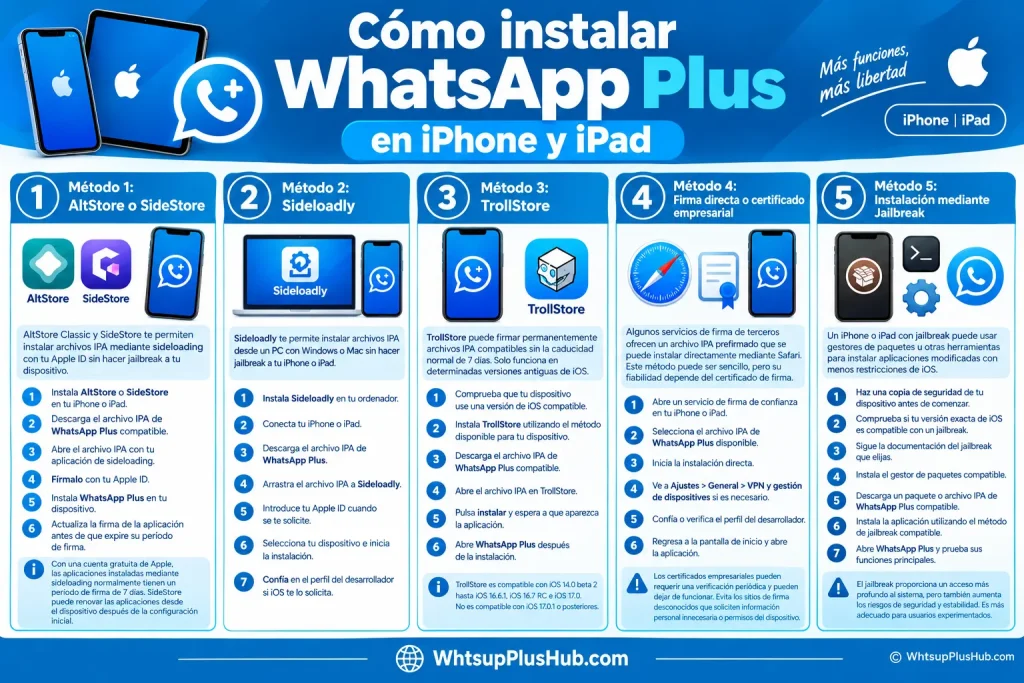
Método 1: AltStore o SideStore
AltStore Classic y SideStore te permiten instalar archivos IPA mediante sideloading con tu Apple ID sin hacer jailbreak a tu dispositivo.
- Instala AltStore o SideStore en tu iPhone o iPad.
- Descarga el archivo IPA de WhatsApp Plus compatible.
- Abre el archivo IPA con tu aplicación de sideloading.
- Fírmalo con tu Apple ID.
- Instala WhatsApp Plus en tu dispositivo.
- Actualiza la firma de la aplicación antes de que expire su período de firma.
Con una cuenta gratuita de Apple, las aplicaciones instaladas mediante sideloading normalmente tienen un período de firma de 7 días. SideStore puede renovar las aplicaciones directamente desde el dispositivo después de su configuración inicial.
Método 2: Sideloadly
Sideloadly te permite instalar archivos IPA desde un PC con Windows o Mac sin hacer jailbreak a tu iPhone o iPad.
- Instala Sideloadly en tu ordenador.
- Conecta tu iPhone o iPad.
- Descarga el archivo IPA de WhatsApp Plus.
- Arrastra el archivo IPA a Sideloadly.
- Introduce tu Apple ID cuando se te solicite.
- Selecciona tu dispositivo e inicia la instalación.
- Confía en el perfil del desarrollador si iOS te lo solicita.
Método 3: TrollStore
TrollStore puede firmar permanentemente archivos IPA compatibles sin la caducidad normal de 7 días. Sin embargo, solo funciona en determinadas versiones antiguas de iOS.
- Comprueba que tu dispositivo utilice una versión de iOS compatible.
- Instala TrollStore utilizando el método disponible para tu dispositivo.
- Descarga el archivo IPA de WhatsApp Plus compatible.
- Abre el archivo IPA en TrollStore.
- Pulsa instalar y espera a que aparezca la aplicación.
- Abre WhatsApp Plus después de la instalación.
TrollStore es compatible con iOS 14.0 beta 2 hasta iOS 16.6.1, iOS 16.7 RC e iOS 17.0. No es compatible con iOS 17.0.1 o posteriores porque el problema de CoreTrust que utiliza fue corregido.
Método 4: Firma directa o certificado empresarial
Algunos servicios de firma de terceros ofrecen un archivo IPA prefirmado que se puede instalar directamente mediante Safari. Este método puede ser sencillo, pero su fiabilidad depende del certificado de firma.
- Abre un servicio de firma de confianza en tu iPhone o iPad.
- Selecciona el archivo IPA de WhatsApp Plus disponible.
- Inicia la instalación directa.
- Ve a Ajustes > General > VPN y gestión de dispositivos si es necesario.
- Confía o verifica el perfil del desarrollador.
- Regresa a la pantalla de inicio y abre la aplicación.
Los certificados empresariales pueden requerir una verificación periódica y pueden dejar de funcionar si el certificado ya no se puede verificar. Evita los sitios de firma desconocidos que soliciten información personal innecesaria o permisos del dispositivo.
Método 5: Instalación mediante Jailbreak
Un iPhone o iPad con jailbreak puede utilizar gestores de paquetes u otras herramientas de instalación para instalar aplicaciones modificadas con menos restricciones estándar de iOS.
- Haz una copia de seguridad de tu dispositivo antes de comenzar.
- Comprueba si tu versión exacta de iOS es compatible con un jailbreak.
- Sigue la documentación del jailbreak que elijas.
- Instala el gestor de paquetes compatible.
- Descarga un paquete o archivo IPA de WhatsApp Plus compatible.
- Instala la aplicación utilizando el método de jailbreak compatible.
- Abre WhatsApp Plus y prueba sus funciones principales.
El jailbreak proporciona un acceso más profundo al sistema, pero también aumenta los riesgos de seguridad y estabilidad. Es más adecuado para usuarios experimentados que para principiantes.
¿Qué método deberías elegir?
|
Método |
Jailbreak |
Ordenador |
Límite de firma |
|---|---|---|---|
|
AltStore |
No |
Sí |
Normalmente 7 días con un Apple ID gratuito |
|
SideStore |
No |
Configuración inicial |
Normalmente 7 días con opción de renovación |
|
Sideloadly |
No |
Sí |
Normalmente 7 días con un Apple ID gratuito |
|
TrollStore |
No en versiones compatibles |
Depende |
Firma permanente |
|
Firma directa |
No |
Normalmente no |
Depende del certificado |
|
Jailbreak |
Sí |
Depende |
Depende del método de instalación |
Para la mayoría de los usuarios con versiones más recientes de iOS, AltStore, SideStore o Sideloadly son opciones más prácticas. TrollStore solo es útil en versiones antiguas de iOS compatibles, mientras que la firma directa depende en gran medida de la fiabilidad del certificado y el jailbreak conlleva el mayor riesgo para el sistema.
¿Es seguro WhatsApp Plus en iPhone y iPad?
WhatsApp Plus no está completamente libre de riesgos en iPhone o iPad porque es una aplicación no oficial y no se distribuye a través de la Apple App Store. La seguridad también puede depender de la fuente del archivo IPA, el certificado de firma y los permisos solicitados por la aplicación.
Riesgos para la cuenta, la privacidad y los certificados
El uso de un archivo IPA no oficial de WhatsApp Plus puede aumentar el riesgo de restricciones en la cuenta, problemas de privacidad de los datos o certificados caducados. Un certificado revocado o caducado también puede hacer que la aplicación deje de abrirse sin previo aviso.
Cómo reducir los riesgos
Descarga el archivo IPA únicamente de una fuente en la que confíes y comprueba el archivo antes de instalarlo. Mantén tus chats respaldados, evita conceder permisos innecesarios y utiliza la versión compatible más reciente para reducir problemas evitables.
Funciones de WhatsApp Plus disponibles en iPhone y iPad
WhatsApp Plus en iPhone y iPad puede incluir controles de privacidad adicionales, opciones de personalización y herramientas de mensajería que no están disponibles en la aplicación estándar. Las funciones exactas pueden variar según la versión del archivo IPA y la versión de iOS que instales.
Funciones de privacidad y mensajería
Estas herramientas ofrecen a los usuarios un mayor control sobre su actividad en línea y sus conversaciones diarias. Algunas versiones también añaden opciones adicionales para gestionar mensajes y la privacidad de los chats.
- Ocultar estado en línea
- Congelar última vez
- Ocultar ticks azules
- Anti eliminación de mensajes
- Anti eliminación de estados
- Control de confirmaciones de lectura
- Programador de mensajes
Temas y personalización
WhatsApp Plus puede ofrecer más opciones para cambiar el aspecto y la apariencia de los chats. Puedes ajustar diferentes elementos visuales para hacer que la interfaz sea más personal.
- Temas personalizados
- Fondos de chat
- Fuentes personalizadas
- Estilos de burbujas de chat
- Iconos de la aplicación
- Modo oscuro
- Estilos de la pantalla de inicio
Controles de archivos multimedia y chats
Estas funciones se centran en compartir archivos multimedia y ofrecer un mayor control sobre las conversaciones. La disponibilidad puede variar entre las versiones para iPhone y iPad.
- Compartir fotos en HD
- Compartir archivos grandes
- Descargador de estados
- Bloqueo de chats
- Chats ocultos
- Enviar mensajes a números no guardados
- Control de calidad de archivos multimedia
Limitaciones de WhatsApp Plus en iOS
WhatsApp Plus en iPhone y iPad puede funcionar de manera diferente a la versión de Android porque iOS aplica controles más estrictos a las aplicaciones instaladas mediante sideloading. Las limitaciones exactas también dependen de la versión del archivo IPA, el método de firma y la versión de iOS.
Menos funciones que en Android
Algunas funciones de privacidad, personalización y mensajería disponibles en Android pueden faltar o estar limitadas en iOS.
El certificado de firma puede caducar
Un archivo IPA de WhatsApp Plus instalado mediante sideloading puede dejar de abrirse cuando su certificado de firma caduca. Es posible que tengas que volver a firmar o instalar la aplicación.
La actividad en segundo plano es limitada
iOS puede restringir la actividad en segundo plano, lo que puede afectar la sincronización, las acciones programadas y otras funciones que necesitan ejecutarse cuando la aplicación está cerrada.
Las notificaciones pueden retrasarse
Las notificaciones push pueden llegar tarde o no funcionar en algunas versiones no oficiales, especialmente cuando el acceso en segundo plano está limitado.
Las actualizaciones son manuales
WhatsApp Plus no se actualiza mediante la Apple App Store. Normalmente debes descargar una versión IPA más reciente e instalarla manualmente.
La compatibilidad puede variar
Una función que funciona en un iPhone o iPad puede no funcionar de la misma manera en otro dispositivo o versión de iOS.
Consejo: Comprueba siempre la versión de iOS compatible, el método de firma y la compatibilidad de las funciones antes de instalar o actualizar WhatsApp Plus.
WhatsApp Plus para iOS vs WhatsApp oficial
|
Función |
WhatsApp Plus para iOS |
WhatsApp oficial |
|---|---|---|
|
Disponibilidad |
Versiones IPA no oficiales |
Disponible oficialmente |
|
App Store |
No |
Sí |
|
Tipo de archivo |
IPA para instalación mediante sideloading |
Instalado a través de la App Store |
|
Instalación |
Puede requerir instalación manual mediante sideloading |
Instalación directa desde la App Store |
|
Actualizaciones |
Normalmente se instalan manualmente |
Actualizaciones mediante la App Store |
|
Personalización |
Puede haber más temas y opciones de interfaz |
Personalización integrada limitada |
|
Controles de privacidad |
Los controles adicionales pueden variar según la versión IPA |
Funciones de privacidad oficiales |
|
Estabilidad de funciones |
Las funciones pueden variar entre versiones |
Compatibilidad de funciones más constante |
|
Certificado de firma |
Puede caducar o requerir renovación |
No requiere renovación de certificado de sideloading |
|
Notificaciones |
Pueden verse afectadas por el archivo IPA o el método de firma |
Compatibilidad oficial con notificaciones push |
|
Copia de seguridad de chats |
La compatibilidad con las copias de seguridad y restauración puede variar |
Compatibilidad oficial con copias de seguridad y restauración |
|
Compatibilidad con iPad |
Depende de la versión IPA disponible |
Compatible oficialmente con iPad |
|
Soporte oficial |
No cuenta con soporte de WhatsApp |
Cuenta con soporte de WhatsApp |
|
Verificación de seguridad |
WhatsApp no puede verificar las versiones no oficiales |
Mantenido y compatible con WhatsApp |
|
Riesgo para la cuenta |
El uso de aplicaciones no oficiales puede provocar restricciones en la cuenta |
Sin riesgo por usar una aplicación no oficial |
|
Más adecuado para |
Usuarios que aceptan los riesgos a cambio de una mayor personalización |
Usuarios que prefieren soporte oficial y fiabilidad |
Cómo actualizar WhatsApp Plus en iPhone y iPad sin perder los chats
- Primero, crea una copia de seguridad de tus chats siguiendo los pasos de copia de seguridad que aparecen a continuación.
- Descarga el archivo IPA de WhatsApp Plus compatible más reciente.
- Abre la misma herramienta de sideloading que utilizaste para la instalación.
- Selecciona el nuevo archivo IPA e instálalo sobre la versión actual.
- No elimines la aplicación existente a menos que sea necesario.
- Abre WhatsApp Plus y comprueba que tus chats y archivos multimedia sigan disponibles.
Cómo hacer una copia de seguridad y restaurar los chats de WhatsApp Plus en iOS
Haz una copia de seguridad de tus chats de WhatsApp Plus antes de actualizar o reinstalar la aplicación para reducir el riesgo de perder conversaciones. La compatibilidad con las funciones de copia de seguridad y restauración puede variar según la versión del archivo IPA y el método de instalación que utilices.
Hacer una copia de seguridad de los chats antes de actualizar o reinstalar
- Abre WhatsApp Plus y ve a Ajustes.
- Pulsa Chats y luego busca Copia de seguridad de chats.
- Crea una nueva copia de seguridad si tu versión del archivo IPA admite esta opción.
- Espera hasta que la copia de seguridad se complete por completo.
- Comprueba la fecha de la última copia de seguridad antes de continuar.
- Mantén la aplicación actual instalada hasta confirmar que la copia de seguridad existe.
Restaurar los chats después de reinstalar
- Instala el mismo archivo IPA de WhatsApp Plus o uno compatible.
- Abre la aplicación y verifica el mismo número de teléfono.
- Utiliza el mismo Apple ID si tu versión admite la copia de seguridad de iCloud.
- Pulsa Restaurar historial de chats cuando aparezca la opción.
- Espera a que se restauren tus chats antes de utilizar la aplicación.
- Si no aparece la opción de restauración, es posible que tu versión del archivo IPA no sea compatible con esa copia de seguridad.
¿Puedes restaurar una copia de seguridad de WhatsApp oficial en WhatsApp Plus?
No siempre. Una copia de seguridad oficial de WhatsApp en iCloud puede restaurarse en WhatsApp Plus si la versión del archivo IPA admite el acceso a copias de seguridad de iCloud. La compatibilidad no está garantizada, así que crea primero una copia de seguridad nueva y sigue estos pasos cuidadosamente.
Crear una copia de seguridad nueva de WhatsApp
- Abre la aplicación oficial de WhatsApp.
- Ve a Ajustes > Chats > Copia de seguridad de chats.
- Pulsa Hacer copia de seguridad ahora.
- Espera hasta que la copia de seguridad se complete.
Utilizar los mismos datos de la cuenta
- Mantén el mismo número de teléfono utilizado para la copia de seguridad.
- Inicia sesión con el mismo Apple ID.
- Asegúrate de que iCloud Drive esté activado.
Instalar WhatsApp Plus
- Instala un archivo IPA de WhatsApp Plus compatible.
- Abre la aplicación después de la instalación.
- Verifica el mismo número de teléfono.
Restaurar tus chats
- Busca Restaurar historial de chats durante la configuración.
- Pulsa Restaurar si aparece tu copia de seguridad.
- Mantén la aplicación abierta hasta que finalice el proceso.
Comprobar los datos restaurados
- Abre algunos chats después de la restauración.
- Comprueba que los mensajes y archivos multimedia estén disponibles.
- Conserva tu copia de seguridad original de iCloud hasta confirmar que todo se haya restaurado correctamente.
Ventajas y desventajas de WhatsApp Plus IPA
WhatsApp Plus IPA puede ofrecer opciones adicionales de personalización y privacidad en iPhone y iPad. Sin embargo, también tiene algunas limitaciones porque es una aplicación no oficial y normalmente requiere instalación mediante sideloading.
Ventajas
Desventajas
WhatsApp Plus no funciona en iPhone o iPad
Si WhatsApp Plus no funciona en iPhone o iPad, el problema suele estar relacionado con el archivo IPA, el certificado de firma o la compatibilidad con iOS. Prueba las siguientes soluciones una por una antes de reinstalar la aplicación.
El IPA no se instala
- Comprueba que el archivo IPA sea compatible con tu versión de iOS.
- Asegúrate de que tu dispositivo tenga suficiente almacenamiento libre.
- Utiliza una herramienta de sideloading de confianza.
- Vuelve a firmar el archivo IPA si la instalación falla.
- Reinicia tu iPhone o iPad e inténtalo de nuevo.
- Utiliza el WhatsApp oficial si ninguna versión compatible de WhatsApp Plus funciona en tu dispositivo.
La aplicación no se abre
- Reinicia tu dispositivo.
- Comprueba si el certificado de firma sigue siendo válido.
- Instala la versión compatible más reciente si el problema continúa.
El certificado ha caducado o ha sido revocado
- Abre tu herramienta de sideloading.
- Vuelve a firmar el archivo IPA de WhatsApp Plus.
- Reinstala la aplicación sin eliminar tus datos si tu método lo permite.
- Abre WhatsApp Plus después de que el nuevo certificado esté activo.
No se recibe el código de verificación
- Comprueba que tu número de teléfono y el código de país sean correctos.
- Asegúrate de que la tarjeta SIM pueda recibir SMS o llamadas.
- Espera antes de solicitar otro código.
- Utiliza la opción de verificación mediante llamada si está disponible.
- Evita solicitar códigos repetidamente en un período corto.
La aplicación sigue cerrándose
- Cierra WhatsApp Plus por completo y vuelve a abrirlo.
- Reinicia tu iPhone o iPad.
- Comprueba que el archivo IPA sea compatible con tu versión actual de iOS.
- Libera espacio de almacenamiento si tu dispositivo tiene poco espacio disponible.
- Instala una versión compatible más reciente si los cierres continúan.
Las notificaciones no funcionan
- Abre Ajustes > Notificaciones en tu dispositivo.
- Selecciona WhatsApp Plus y permite las notificaciones.
- Activa las alertas y los sonidos.
- Comprueba que Actualización en segundo plano esté activada cuando esté disponible.
- Vuelve a abrir la aplicación y prueba las notificaciones de nuevo.
Preguntas frecuentes
Reflexiones finales
WhatsApp Plus para iPhone y iPad puede estar disponible mediante versiones IPA compatibles, pero la instalación normalmente requiere sideloading en lugar de la App Store. Puede funcionar en dispositivos iOS compatibles, pero las funciones y la compatibilidad pueden variar según la versión. Comprueba siempre la fuente del archivo IPA, la compatibilidad con iOS y las opciones de copia de seguridad antes de instalarlo, ya que las aplicaciones no oficiales pueden conllevar riesgos para la privacidad y la cuenta. Si necesitas más ayuda, consulta nuestras guías más recientes o contáctanos a través de nuestro sitio web.