Cómo programar mensajes en WhatsApp Plus: guía paso a paso
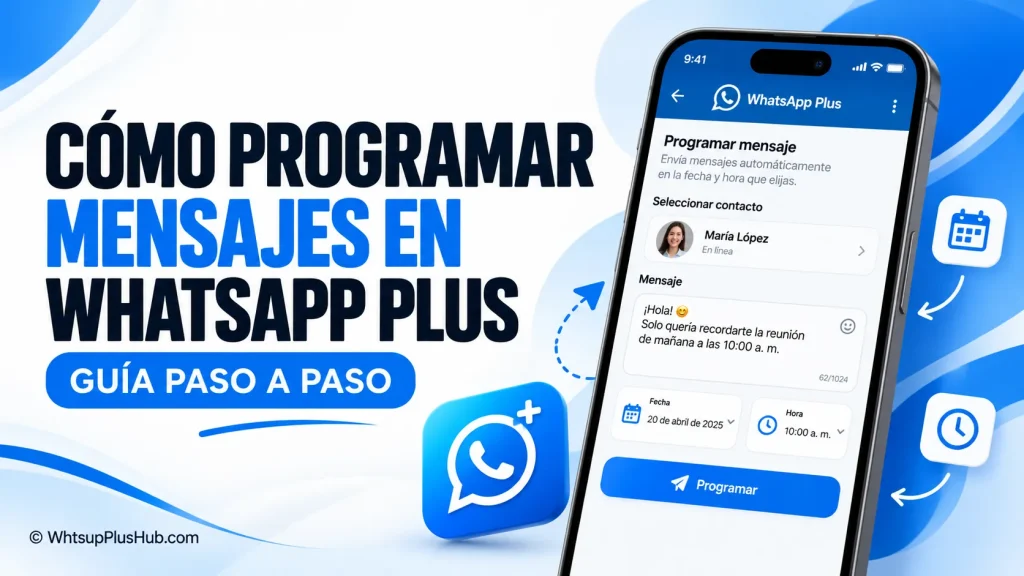
¿Alguna vez has olvidado felicitar a alguien por su cumpleaños o enviar un mensaje importante a tiempo? Con el programador de mensajes de WhatsApp Plus, puedes escribir tus mensajes con anticipación y elegir cuándo se enviarán. Es una función útil para felicitaciones, recordatorios de trabajo o conversaciones con personas de otros países. Así no tendrás que estar pendiente del reloj para enviar cada mensaje.
¿Se pueden programar mensajes en WhatsApp Plus?
Sí, algunas versiones modificadas de WhatsApp Plus v18.80 incluyen una función para programar mensajes. Esta permite preparar un texto, seleccionar un contacto y establecer la fecha y hora de envío automático.
La herramienta suele aparecer como Programador de mensajes, Message Scheduler o Mensajes programados. Su ubicación y las opciones disponibles pueden cambiar según la versión instalada en tu teléfono Android.
¿Por qué utilizar el programador de mensajes de WhatsApp Plus?
Existen varias razones para programar mensajes en WhatsApp Plus:
- Felicitaciones de cumpleaños: Envía tus buenos deseos a la hora indicada.
- Recordatorios de trabajo: Prepara avisos importantes antes de una reunión.
- Diferentes zonas horarias: Contacta con amigos o clientes cuando estén disponibles.
- Recordatorios personales: Programa mensajes sobre citas o eventos.
- Mejor organización: Escribe tus mensajes cuando tengas tiempo y envíalos después.
Cómo programar mensajes en WhatsApp Plus
El programador de mensajes de WhatsApp Plus v18.80 permite preparar mensajes con anticipación. Sigue estos pasos para configurarlo.
Paso 1: Abre el programador de mensajes de WhatsApp Plus
Abre WhatsApp Plus y pulsa el menú de tres puntos en la esquina superior derecha. Busca Programador de mensajes o Message Scheduler. Si no aparece, revisa Ajustes Plus > Administración de mensajes para encontrar la función.
Paso 2: Selecciona un contacto o grupo
Pulsa el botón + para crear un mensaje programado. Elige el contacto o grupo al que quieres enviarlo. Comprueba que hayas seleccionado la conversación correcta, especialmente si tienes contactos con nombres parecidos.
Paso 3: Escribe tu mensaje
Introduce el texto que quieres enviar. Puede ser una felicitación de cumpleaños, un recordatorio de reunión o un mensaje de seguimiento. Léelo una vez antes de continuar para evitar errores.
Paso 4: Establece la fecha y la hora
Selecciona cuándo quieres que se envíe el mensaje utilizando el selector de fecha y hora. Comprueba si tu teléfono utiliza el formato de 12 o 24 horas y revisa la diferencia horaria si vas a escribir a alguien de otro país.
Paso 5: Guarda y comprueba el mensaje programado
Pulsa Programar, Guardar o el botón de confirmación que aparezca en tu versión. Después, vuelve a la lista de mensajes programados y comprueba que el contacto, la fecha y la hora sean correctos.
Mi consejo: Antes de programar un mensaje importante, haz una prueba enviando un texto corto a un contacto de confianza. Así podrás comprobar si la función trabaja correctamente en tu teléfono.
Cómo ver, editar o cancelar mensajes programados
¿Has cambiado de planes? Puedes administrar los mensajes pendientes desde el programador, dependiendo de tu versión de WhatsApp Plus.
- Abre WhatsApp Plus > Programador de mensajes.
- Busca el mensaje en la lista de envíos programados.
- Púlsalo para consultar sus detalles.
- Selecciona Editar para modificar el texto o la hora de envío, si está disponible.
- Elige Eliminar o Cancelar para detener el envío pendiente.
Si tu versión no permite editar mensajes, cancela el que ya tienes programado y crea uno nuevo.
Cómo programar mensajes repetidos en WhatsApp Plus
Algunas versiones de WhatsApp Plus v18.80 también permiten programar mensajes recurrentes. Esta opción puede resultar útil para enviar recordatorios semanales o avisos de trabajo periódicos.
- Abre el Programador de mensajes y crea uno nuevo.
- Selecciona el destinatario y escribe el texto.
- Busca la opción Repetir o Frecuencia.
- Elige Diariamente, Semanalmente o Mensualmente, si está disponible.
- Establece una fecha de finalización, si la función lo permite, y guarda los cambios.
Importante: La programación recurrente no está disponible en todas las versiones modificadas. Evita utilizarla para enviar publicidad no solicitada o mensajes repetitivos a personas que no hayan aceptado recibirlos.
¿Por qué no se envían los mensajes programados en WhatsApp Plus?
Si los mensajes programados de WhatsApp Plus no se envían, el problema puede estar relacionado con los ajustes de Android o con la propia aplicación.
|
Problema |
Solución |
|---|---|
|
El mensaje no se envía a la hora indicada |
Comprueba la conexión a Internet y las restricciones en segundo plano. |
|
No aparece el programador de mensajes |
Busca la función en Ajustes Plus o Administración de mensajes. |
|
El mensaje se envía a una hora incorrecta |
Activa la fecha y hora automáticas del teléfono. |
|
El mensaje permanece pendiente |
Comprueba si el ahorro de batería está limitando la aplicación. |
|
Los mensajes dejan de enviarse al cerrar la aplicación |
Evita forzar el cierre de WhatsApp Plus antes de la hora programada. |
|
Los mensajes repetidos no funcionan |
Comprueba si tu versión admite la programación recurrente. |
Mantén el teléfono encendido y conectado a Internet cuando utilices el programador de la aplicación modificada. A diferencia de los sistemas de programación basados en servidores, el envío puede depender de que WhatsApp Plus siga funcionando en segundo plano.
¿Se pueden programar mensajes en WhatsApp oficial?
Sí, la programación de mensajes en WhatsApp oficial se está probando con determinados usuarios de las versiones beta de Android y iPhone desde octubre de 2026.
Los usuarios que tienen acceso a esta función pueden escribir un mensaje, mantener pulsado el botón de envío y seleccionar una fecha y hora posteriores. La función beta permite programar mensajes en chats individuales y grupales, incluidos textos, fotos y videos.
Sin embargo, todavía no está disponible para todos los usuarios. La implementación oficial en fase beta también permite enviar mensajes programados aunque el teléfono esté desconectado, algo que podría no funcionar en WhatsApp Plus.
Preguntas frecuentes
Mi recomendación
Si sueles olvidar cumpleaños o necesitas enviar mensajes a horas específicas, el programador de mensajes de WhatsApp Plus puede resultarte muy útil. Te recomiendo empezar con un mensaje de prueba y comprobar que llegue a la hora correcta antes de programar comunicaciones importantes.
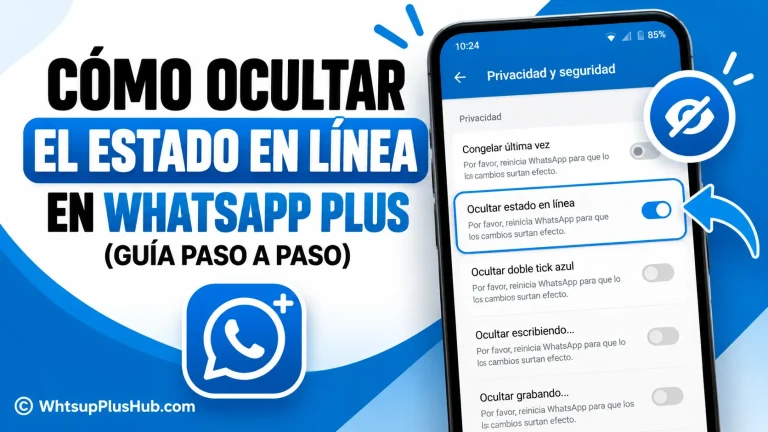
Recuerda también que WhatsApp Plus es una aplicación modificada no oficial. Su función de programación puede presentar errores, y utilizar aplicaciones modificadas puede poner en riesgo tu cuenta y tus datos personales. Para conversaciones importantes, WhatsApp oficial sigue siendo la opción más segura. Para gestionar mejor tu privacidad, descubre cómo <a href="https://whtsupplushub.com/ocultar-estado-en-linea-whatsapp-plus/">ocultar el estado en línea</a> y cómo <a href="https://whtsupplushub.com/ocultar-doble-check-azul-whatsapp-plus/">ocultar el doble check azul</a>. Si tienes problemas con una suspensión, consulta la guía para <a href="https://whtsupplushub.com/solucionar-bloqueo-whatsapp-plus/">solucionar el bloqueo de WhatsApp Plus</a>.