«Esta versión de WhatsApp Plus ha caducado»: cómo solucionarlo 2026
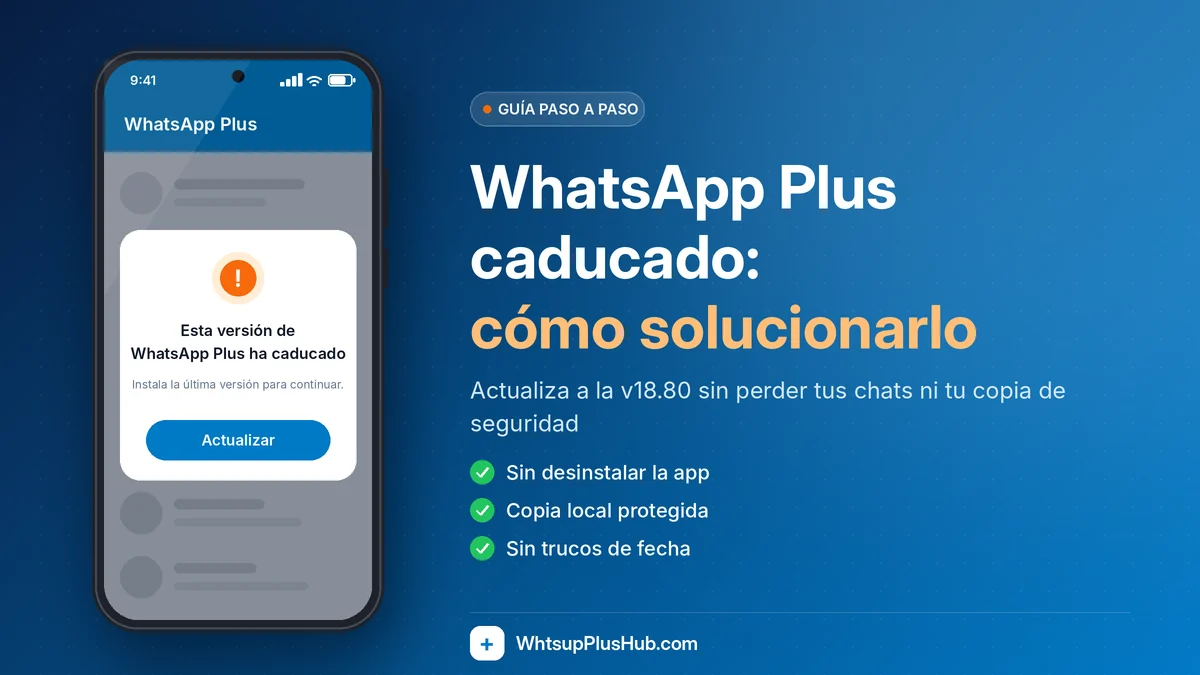
Abres WhatsApp Plus esperando ver tus conversaciones y, en su lugar, aparece una pantalla gris con el mensaje «Esta versión de WhatsApp Plus ha caducado». Ni chats, ni mensajes, solo un botón que no parece servir de mucho. Es frustrante, sobre todo cuando necesitas responder a alguien en ese momento.
La buena noticia: tener WhatsApp Plus caducado casi nunca significa que hayas perdido tu cuenta. En la mayoría de los casos solo indica que la versión instalada en tu móvil es demasiado antigua, y se soluciona en unos minutos instalando la última, con tus chats en su sitio.
En WhtsupPlusHub seguimos cada actualización de WhatsApp Plus, así que en esta guía te explicamos por qué aparece el aviso, cómo distinguirlo de un bloqueo, cómo actualizar sin perder nada y qué hacer si la app ni siquiera abre para hacer una copia de seguridad.
Solución rápida (2 minutos)
- No desinstales WhatsApp Plus.
- Descarga la última versión de WhatsApp Plus (v18.80) desde WhtsupPlusHub.com.
- Abre el APK y toca Actualizar para instalarlo encima de la versión anterior.
- Abre la app y verifica tu número si te lo pide.
- Comprueba que tus chats y ajustes siguen ahí.
¿Qué significa «Esta versión de WhatsApp Plus ha caducado»?
Significa que la copia de WhatsApp Plus que tienes en el móvil ha llegado al final de su vida útil. WhatsApp Plus no se actualiza desde Google Play, así que no se actualiza sola. Cada versión funciona solo durante un tiempo y, cuando ese plazo termina, la app bloquea el acceso hasta que instales una más reciente. En algunas versiones el aviso aparece como «Esta versión de WhatsApp Plus venció», pero significa exactamente lo mismo.
Piensa en ello como la fecha de caducidad de un yogur: ayer estaba bien, pero hoy ya ha vencido. Tu móvil y tu número están perfectamente; lo único que necesitas es una versión nueva.
¿Por qué caduca WhatsApp Plus?
No hay una sola causa. Estas son las más habituales, empezando por la más probable:
Estás usando una versión antigua
Es el motivo en la mayoría de los casos. WhatsApp Plus se construye sobre una versión concreta de WhatsApp oficial. Cuando WhatsApp cambia sus servidores y deja de aceptar versiones antiguas de la app, todos los mods basados en esa versión dejan de funcionar también.
La versión tiene una fecha de caducidad
Algunas versiones de WhatsApp Plus incluyen una fecha de caducidad fijada por el desarrollador. Es su forma de asegurarse de que los usuarios pasen a versiones nuevas, con correcciones de seguridad y mejoras del Anti-Ban, en lugar de quedarse para siempre en una antigua.
Descargaste un APK falso o desactualizado
Muchas webs siguen compartiendo archivos antiguos con un nombre nuevo, por ejemplo un supuesto «18.80» que en realidad es varias versiones más antiguo. Si instalaste la app hace poco y ya te dice que ha caducado, lo más probable es que el archivo no fuera la última versión real.
¿Caducado, desactualizado o bloqueado? Cómo diferenciarlos
No todos los avisos significan lo mismo. Antes de hacer nada, fíjate bien en qué mensaje te aparece:
|
Mensaje que ves |
Qué significa |
Qué hacer |
|---|---|---|
|
«Esta versión de WhatsApp Plus ha caducado» |
Tu versión es demasiado antigua y ha dejado de funcionar |
Instala la última versión encima de la anterior (pasos más abajo) |
|
«Esta versión de WhatsApp está desactualizada» |
WhatsApp te pide actualizar pronto; la app puede seguir funcionando unos días |
Actualiza ya, antes de que caduque del todo |
|
«Necesitas la app oficial de WhatsApp para iniciar sesión» |
WhatsApp ha detectado el mod y ha bloqueado tu cuenta temporalmente |
Es un bloqueo, no una caducidad. Sigue nuestra guía para solucionar el bloqueo de WhatsApp Plus |
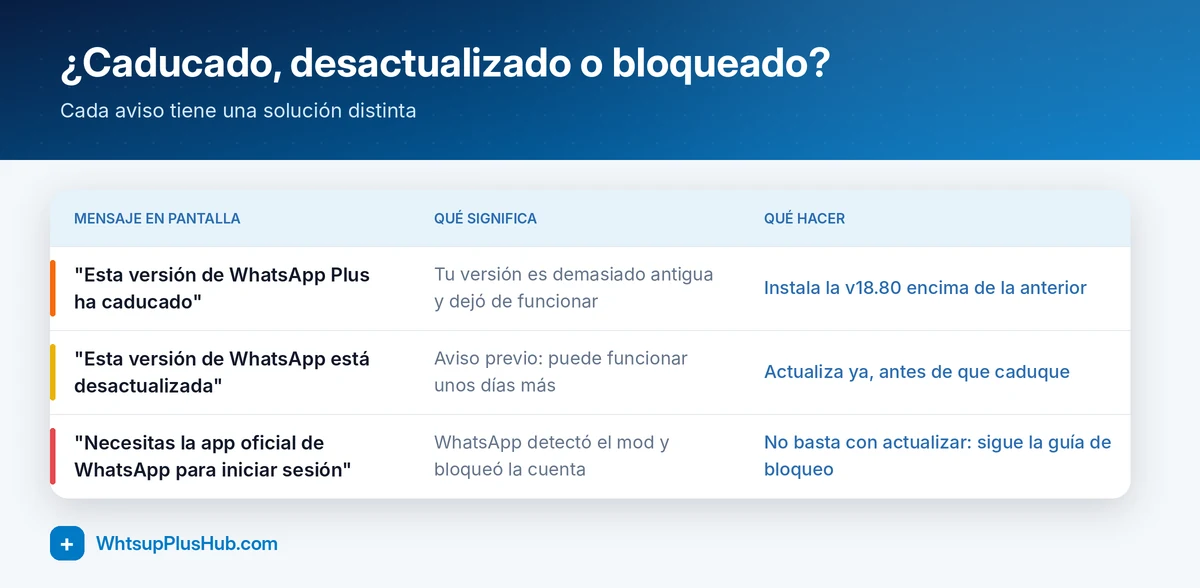
Si ves el tercer mensaje, actualizar por sí solo no lo resolverá: un bloqueo necesita otra solución.
Cómo solucionar «Esta versión de WhatsApp Plus ha caducado»
Sigue estos pasos en orden. La clave está en el paso 3: no desinstales primero la versión anterior.
Paso 1: Comprueba qué versión tienes
Si la app todavía te deja entrar, ve a Ajustes > Ayuda > Info. de la aplicación. Ahí aparece el número de versión. Si es inferior a la 18.80, estás usando una versión antigua. Si la app no abre, pasa directamente al paso 2.
Paso 2: Descarga la última versión de WhatsApp Plus
Descarga WhatsApp Plus v18.80 desde nuestra página principal. Antes de abrir el archivo, compara el tamaño (110 MB) y el número de versión con la información de la página. Si no coinciden, has descargado un archivo equivocado.
Paso 3: Instala el nuevo APK encima del anterior
Abre tu Administrador de archivos, entra en Descargas y toca el APK. Android te mostrará el botón Actualizar en lugar de «Instalar». Eso es justo lo que quieres: la nueva versión sustituye a la anterior y conserva tus datos, chats, archivos multimedia y ajustes.
Si aparece el mensaje «Aplicación no instalada», el nuevo archivo está firmado por un desarrollador distinto al de la versión que tienes. En ese caso, lee la siguiente sección antes de desinstalar nada.
Paso 4: Abre la app y verifica tu número
Abre WhatsApp Plus. Si te pide tu número, escríbelo e introduce el código que recibas por SMS. A veces ni siquiera lo pide y entra directamente en tus chats.
Paso 5: Revisa tus chats y ajustes
Desplázate por tus conversaciones y abre un par de fotos. Después, revisa en Ajustes Plus que todo siga como lo dejaste:
- Tus opciones de privacidad, como ocultar el doble check azul u ocultar el estado en línea.
- Los chats bloqueados con huella o PIN, si usabas esta función.
- Los mensajes programados que tenías pendientes de envío.
Si todo está en su sitio, ya está solucionado.
¿Y si la app no abre para hacer una copia de seguridad?
Esta es la pregunta que casi todas las guías se saltan, y la que más preocupa. Si WhatsApp Plus muestra la pantalla de caducado, no puedes entrar en Ajustes y tocar «Hacer copia de seguridad». Pero eso no significa que hayas perdido tus chats.
WhatsApp Plus, igual que WhatsApp oficial, crea una copia de seguridad local automática, normalmente una vez al día durante la madrugada. Ese archivo sigue en tu móvil aunque la app haya caducado.
Para protegerlo antes de tocar nada:
- Abre tu Administrador de archivos.
- Entra en Android > media > com.whatsapp > WhatsApp > Databases.
- Verás archivos con nombres como
msgstore.db.crypt14(el más reciente no lleva fecha en el nombre). - Copia la carpeta WhatsApp completa a otra ubicación, como Descargas o tu ordenador.
Ahora, si tienes que desinstalar (por ejemplo, por el error «Aplicación no instalada»), hazlo, instala la nueva versión y, al verificar tu número, toca Restaurar. La app encontrará la copia local y recuperará tus chats hasta la fecha de esa última copia.
Importante: esta copia solo incluye los mensajes hasta la última copia automática. Lo que recibiste después y antes de que caducara la app puede no estar.
¿Funciona cambiar la fecha del móvil?
Verás este «truco» en muchos vídeos: retrasar la fecha del teléfono para que la app crea que todavía no ha caducado. A veces abre durante unos minutos, pero no es una solución real:
- WhatsApp necesita la fecha correcta para conectarse, así que a menudo verás el aviso «La fecha de tu teléfono es incorrecta» y los mensajes no se enviarán.
- Puede provocar problemas de verificación y de conexión.
- Igualmente tendrás que actualizar, así que solo estás aplazando el problema.
Nuestro consejo: olvídate del truco e instala la última versión. Tardas menos que jugando con la fecha.
Qué hacer si nada funciona
Libera espacio y vuelve a instalar el APK
Si la instalación falla a mitad, comprueba que tienes al menos 200 MB libres, borra el APK antiguo de Descargas y vuelve a descargar el archivo. Un archivo descargado a medias es una de las causas más comunes de «Aplicación no instalada».
Pásate a WhatsApp oficial y restaura tus chats
Si prefieres no seguir peleando con el mod, puedes volver a WhatsApp oficial desde Google Play (si no consigues instalarla, revisa la ayuda oficial de WhatsApp) y restaurar tus chats desde la copia local. Te explicamos el proceso completo en la sección «Cómo transferir chats entre WhatsApp oficial y WhatsApp Plus» de nuestra página principal. Y si no quieres renunciar a ninguna de las dos, también puedes usar WhatsApp Plus y WhatsApp en el mismo teléfono.
Tu versión de Android es demasiado antigua
Si tu móvil tiene una versión muy antigua de Android, es posible que las versiones nuevas de WhatsApp Plus no se instalen. Revisa los requisitos del sistema de WhatsApp Plus antes de descargar.
Cómo evitar que WhatsApp Plus vuelva a caducar
- Activa los avisos de actualización en los ajustes de WhatsApp Plus, si tu versión los incluye, para saber cuándo sale una nueva.
- Actualiza cada mes, aunque la app siga funcionando. No esperes a la pantalla de caducado.
- Descarga siempre desde la misma fuente de confianza. Cambiar de web en web es la forma más común de acabar con archivos falsos o firmados por otro desarrollador.
- Revisa tu copia local de vez en cuando para asegurarte de que la carpeta Databases tiene un archivo reciente.
Preguntas frecuentes
Conclusión
Ver «Esta versión de WhatsApp Plus ha caducado» es molesto, pero es uno de los problemas de WhatsApp Plus más fáciles de solucionar. Instala la última versión encima de la anterior, protege tu copia local si la app no abre y olvídate del truco de la fecha. Y recuerda: como el cifrado de WhatsApp Plus no está verificado, para las conversaciones importantes WhatsApp oficial sigue siendo la opción más segura.