Cómo ver mensajes eliminados en WhatsApp Plus
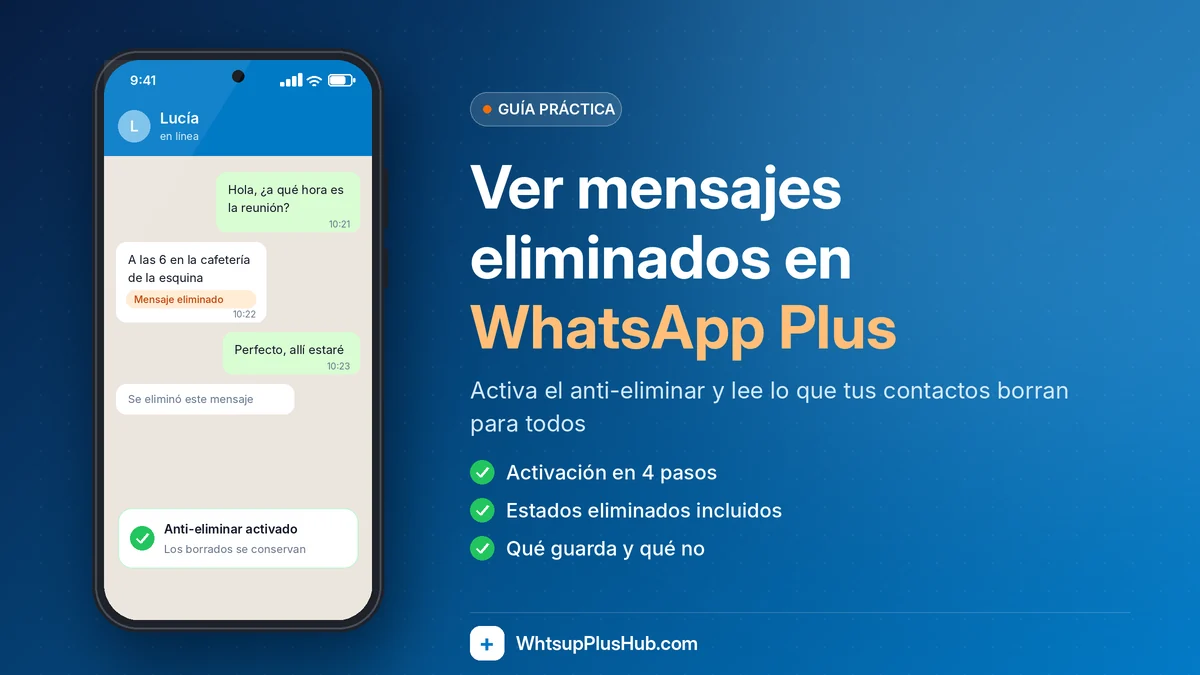
Ya conoces la sensación: te llega una notificación, abres el chat y lo único que queda es «Se eliminó este mensaje». Con WhatsApp Plus, ahí no tiene por qué acabar la historia. Su función anti-eliminar (también llamada anti-revoke) guarda una copia del mensaje en tu móvil, así que puedes ver mensajes eliminados en WhatsApp Plus aunque tu contacto los borre para todos.
¿Qué es el anti-eliminar de WhatsApp Plus?
El anti-eliminar es una opción de privacidad de WhatsApp Plus que ignora en tu móvil la orden de «Eliminar para todos». Cuando alguien borra un mensaje que te envió, en tu chat sigue visible con una pequeña marca de eliminado, mientras que para los demás desaparece. Solo protege los mensajes que llegan a tu móvil después de activarlo, así que conviene encenderlo nada más instalar la app.
Por qué la gente usa WhatsApp Plus para ver mensajes eliminados
- Curiosidad: para dejar de preguntarte qué decía ese mensaje borrado.
- Información importante: una dirección, una hora o un número que alguien borró por error.
- Grupos con mucho movimiento: mensajes que desaparecen antes de que te dé tiempo a leerlos.
- Un registro claro: para saber qué se dijo realmente en una conversación.
- También los estados: para seguir viendo los estados que tus contactos eliminan.
Cómo activar el anti-eliminar mensajes en WhatsApp Plus
Paso 1: Abre los Ajustes Plus
Abre WhatsApp Plus, toca los tres puntos de la esquina superior derecha y elige Ajustes Plus. Ahí viven todas las funciones extra, separadas de los ajustes normales de WhatsApp.
Paso 2: Entra en Privacidad y seguridad
Dentro de Ajustes Plus, toca Privacidad y seguridad. Aquí están las opciones para ocultar el doble check azul, ocultar el estado en línea, el «escribiendo…» y el anti-eliminar.
Paso 3: Activa «Anti-eliminar mensajes»
Busca Anti-eliminar mensajes y enciende el interruptor. No aparece ninguna pantalla de confirmación: en cuanto el interruptor está activado, funciona en todos tus chats y grupos.
Paso 4: Haz una prueba rápida
Pide a un amigo que te envíe un mensaje y lo borre para todos. Si el texto sigue en tu chat con la marca de eliminado, está funcionando. Dedicar 30 segundos a comprobarlo ahora te ahorra sorpresas después.
Consejo: activa también la descarga automática de fotos, vídeos y audios en Ajustes > Almacenamiento y datos. Así el anti-eliminar puede conservar también los archivos multimedia.
Cómo ver estados eliminados en WhatsApp Plus
Los estados tienen su propio interruptor. En Ajustes Plus > Privacidad y seguridad, activa Anti-eliminar estados. A partir de ahí, si un contacto sube un estado y lo borra, todavía podrás abrirlo desde la pestaña Estados. Y si además quieres guardarlos en tu galería, el descargador de estados de WhatsApp Plus lo hace con un toque.
Qué guarda el anti-eliminar y qué no
|
Tipo de mensaje |
¿Se conserva tras «Eliminar para todos»? |
|---|---|
|
Texto |
Sí |
|
Fotos y vídeos ya descargados |
Sí |
|
Notas de voz ya descargadas |
Sí |
|
Mensajes en grupos |
Sí |
|
Fotos o vídeos que aún no se habían descargado |
No |
|
Mensajes borrados antes de activar la opción |
No |
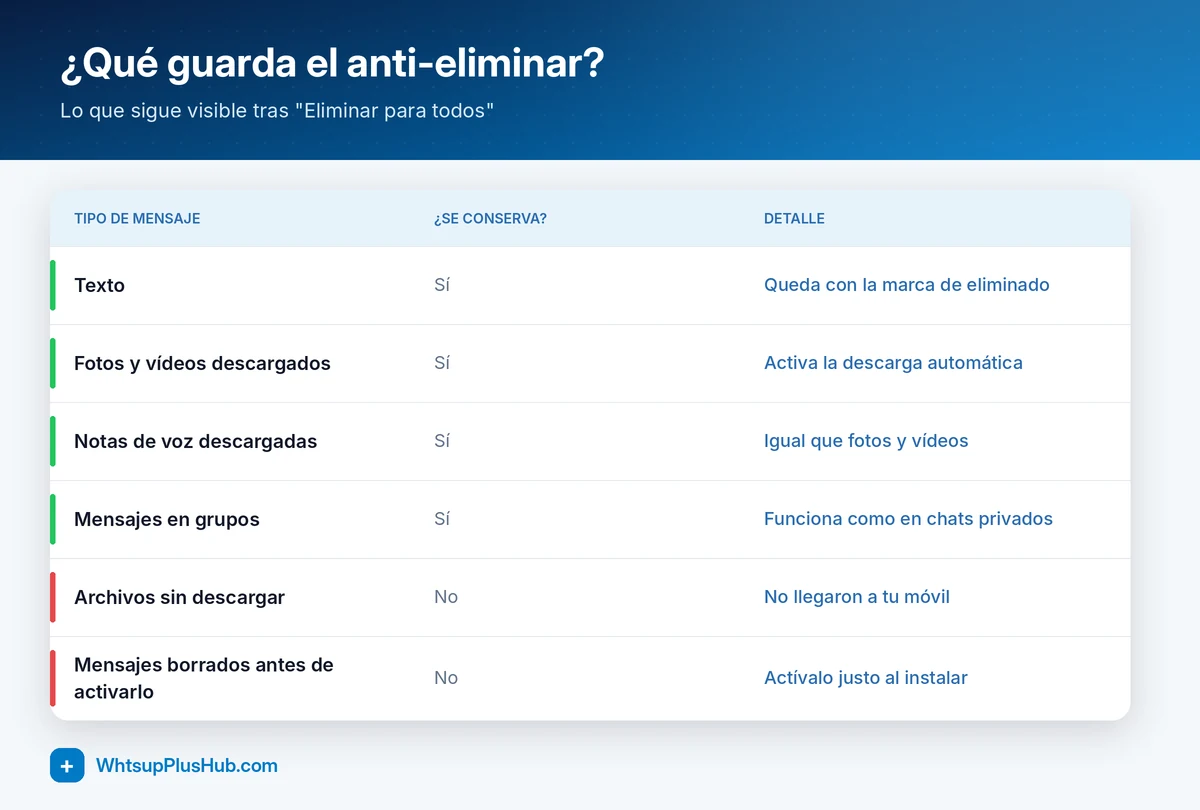
El detalle clave son las descargas: si una foto o un vídeo todavía estaba pendiente de descargar cuando lo borraron, no aparecerá.
Lo que el anti-eliminar no puede hacer
- Recuperar mensajes antiguos: lo que se borró antes de activar la opción no vuelve.
- Sobrevivir a una reinstalación: si desinstalas la app sin copia de seguridad, los mensajes que guardaste se van con ella.
- Funcionar en otras apps: solo protege los chats dentro de WhatsApp Plus, no WhatsApp oficial en otro móvil.
Cómo ver mensajes eliminados de WhatsApp sin WhatsApp Plus
Historial de notificaciones de Android
En Android 11 o superior, ve a Ajustes > Notificaciones > Historial de notificaciones y actívalo. Cada notificación que recibes, incluidos los mensajes de WhatsApp, se guarda ahí durante 24 horas, aunque el remitente borre el mensaje. Solo muestra el texto que apareció en la notificación y solo desde el momento en que lo activas.
Restaurar una copia de seguridad
Si el mensaje se borró después de tu última copia de seguridad, restaurarla lo trae de vuelta. El inconveniente: pierdes todo lo que llegó después de esa copia, así que solo merece la pena para algo realmente importante.
¿Es seguro usar el anti-eliminar?
El anti-eliminar en sí no añade ningún riesgo extra: forma parte de WhatsApp Plus, y el riesgo para la cuenta es el mismo que el de usar el mod. Mantén la app actualizada para ir sobre seguro y, si alguna vez ves un aviso de bloqueo, nuestra guía para solucionar el bloqueo de WhatsApp Plus te explica qué hacer.
También está el lado humano. Si alguien borró un mensaje, probablemente tenía un motivo. Leerlo es decisión tuya, pero compartir una captura es otra cosa, así que trátalo con el mismo respeto que querrías para tus propios mensajes.
¿El anti-eliminar no funciona? Soluciones rápidas
- Revisa de nuevo el interruptor: algunas actualizaciones restablecen los Ajustes Plus, así que comprueba que sigue activado.
- Actualiza la app: las versiones antiguas pueden fallar con los cambios de WhatsApp, y las muy antiguas acaban mostrando el aviso de WhatsApp Plus caducado.
- Desactiva la optimización de batería para WhatsApp Plus: si Android cierra la app en segundo plano, puede perderse el aviso de borrado.
- Permite las notificaciones: los mensajes que llegan con las notificaciones bloqueadas pueden no guardarse bien.
Más funciones de WhatsApp Plus que te pueden interesar
- Cómo programar mensajes en WhatsApp Plus
- Cómo bloquear chats con huella o PIN
- Usar WhatsApp Plus y WhatsApp en el mismo teléfono
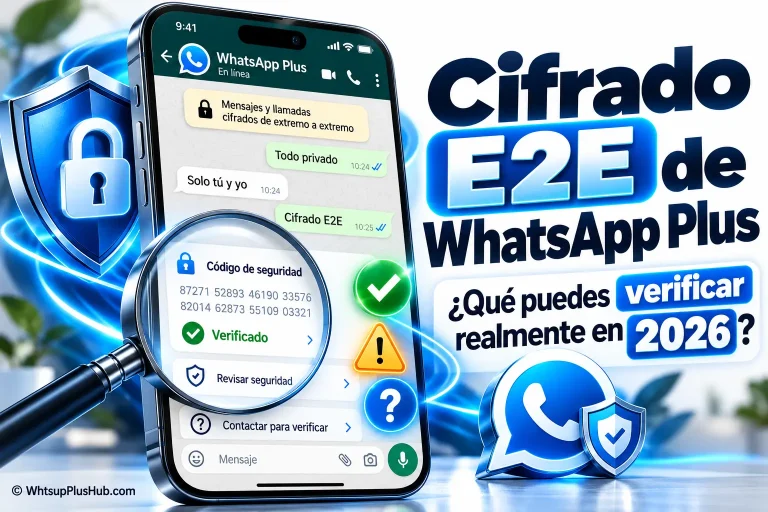
- Cifrado E2E de WhatsApp Plus: qué puedes verificar
Preguntas frecuentes sobre ver mensajes eliminados en WhatsApp Plus
Conclusión
Activar el anti-eliminar lleva menos de un minuto y, a partir de ahí, «Se eliminó este mensaje» deja de ser un misterio. Enciéndelo nada más instalar, activa también los estados si te interesan, deja la descarga automática encendida para los archivos y usa lo que leas con buen criterio. Si todavía no tienes la app, puedes descargar la última versión de WhatsApp Plus desde nuestra página principal.