Cómo usar el Modo Fantasma en WhatsApp Plus
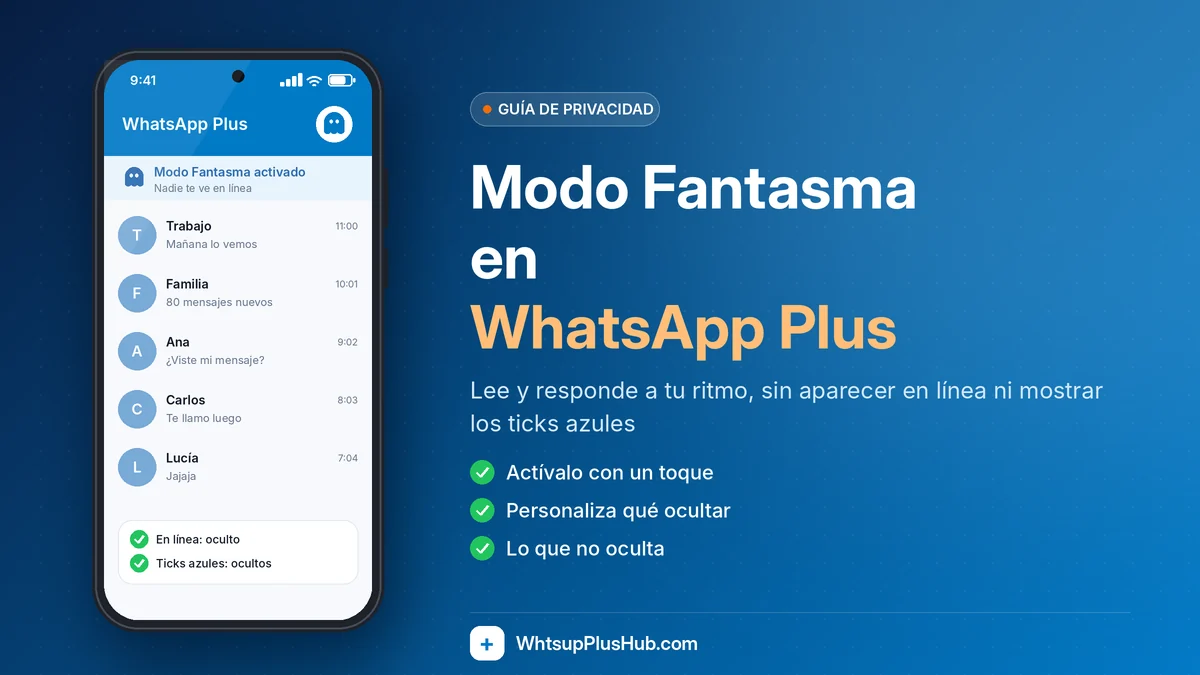
Hay días en los que solo quieres leer tus mensajes con calma, sin que nadie te vea en línea ni espere una respuesta en cuanto aparecen los ticks azules. Para eso existe el Modo Fantasma de WhatsApp Plus: un solo interruptor que te vuelve invisible en tus chats mientras sigues leyendo, respondiendo y viendo estados a tu ritmo.
Qué oculta el Modo Fantasma en WhatsApp Plus
|
Con el Modo Fantasma activado… |
Tus contactos ven |
|---|---|
|
Abres un chat |
No apareces «en línea» |
|
Lees su mensaje |
No aparecen los ticks azules |
|
Escribes o grabas un audio |
No ven «escribiendo…» ni «grabando audio…» |
|
Ves su estado |
No apareces en su lista de vistas |
Tú, en cambio, sigues viéndolo todo con normalidad.
Cómo activar el Modo Fantasma en WhatsApp Plus
La vía rápida: el icono del Modo Fantasma
En la pantalla principal de chats, fíjate en la barra superior: verás un pequeño icono de fantasma. Tócalo una vez y cambia de color; eso significa que el Modo Fantasma está activado. Vuelve a tocarlo para volver a la normalidad. Es la opción más rápida cuando solo quieres ser invisible un rato.
Desde los Ajustes de WhatsApp Plus
Si no ves el icono, abre WhatsApp Plus, toca los tres puntos y entra en Ajustes Plus > Privacidad y seguridad > Modo Fantasma. Desde aquí puedes activarlo y también elegir si el icono aparece en la pantalla principal, para tenerlo a un toque la próxima vez.
Cómo personalizar el Modo Fantasma en WhatsApp Plus
El Modo Fantasma lo enciende todo a la vez, pero no tiene por qué ser todo o nada. En Ajustes Plus > Privacidad y seguridad puedes activar o desactivar cada opción por separado:
- Ocultar el estado en línea, si solo quieres dejar de aparecer conectado.
- Ocultar los ticks azules, si quieres leer sin la presión de responder.
- Ocultar «escribiendo…», para que nadie te vea escribir y borrar un mensaje.
Profundizamos en las dos primeras en nuestras guías para ocultar el estado en línea y ocultar el doble check azul. Y si además quieres leer lo que tus contactos borran, combínalo con el anti-eliminar para ver mensajes eliminados.
Nuestro consejo: si solo usas el Modo Fantasma de vez en cuando, deja el icono en la pantalla principal. Si quieres privacidad todo el tiempo, configura las opciones individuales una vez y olvídate.
Cuándo usar el Modo Fantasma en WhatsApp Plus
- Mensajes de trabajo a deshoras: lees el mensaje de tu jefe a las 11 de la noche y decides contestar mañana, sin que los ticks azules te delaten. Incluso puedes dejar la respuesta lista con el programador de mensajes.
- El grupo familiar: te pones al día con 80 mensajes sin que nadie note que acabas de conectarte.
- Pensar antes de responder: lees un mensaje difícil, te tomas tu tiempo y nadie te ve escribir y borrar tres veces.
- Ver estados con discreción: ves un estado sin aparecer en la lista de vistas.
Lo que el Modo Fantasma de WhatsApp Plus no oculta
Ser invisible tiene algunos límites, y es mejor conocerlos antes de confiar en él:
- Cuando respondes, saben que lo leíste. El Modo Fantasma oculta los ticks, no el hecho de que contestaste.
- Las llamadas suenan con normalidad. Si alguien te llama y contestas, sabrá que estás ahí.
- Tu foto de perfil y tu info siguen visibles según tus ajustes de privacidad normales. Y si lo que quieres es que nadie abra tus conversaciones en tu propio móvil, para eso está el bloqueo de chats con huella o PIN.
- Solo funciona en tu móvil. Si también usas WhatsApp Web vinculado a tu cuenta, comprueba cómo se comporta allí antes de confiar en él.
Modo Fantasma en WhatsApp Plus vs «modo fantasma» en WhatsApp oficial
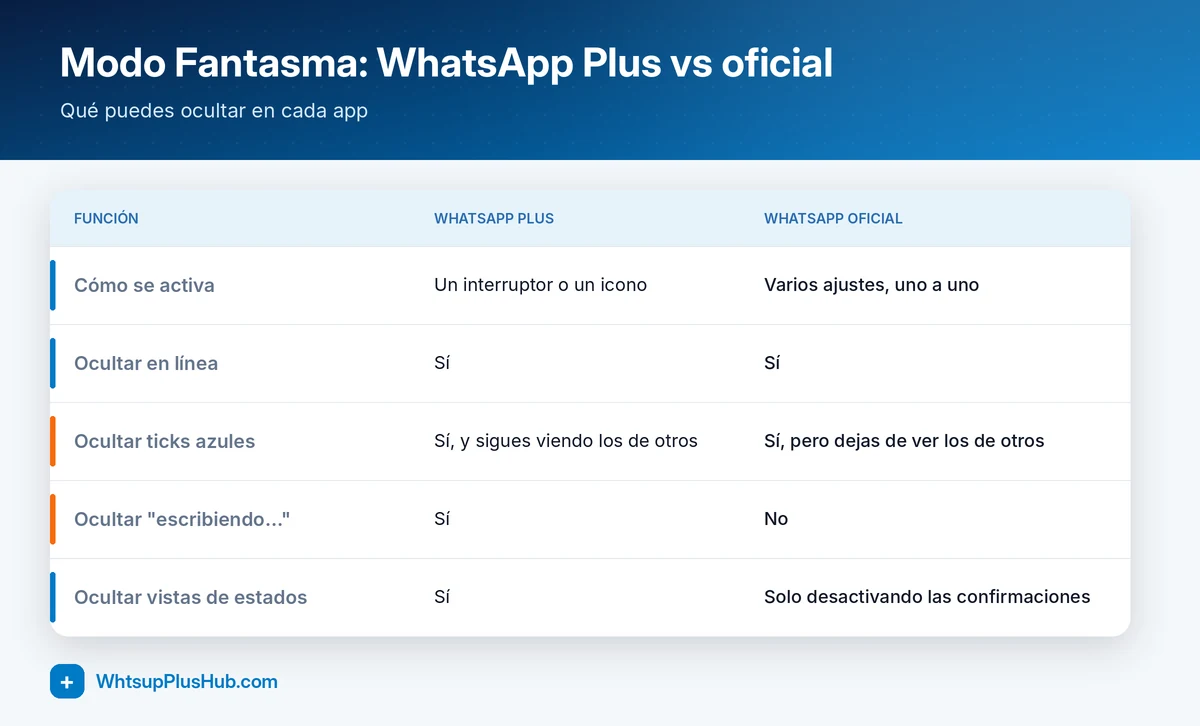
Quizá hayas leído sobre un «modo fantasma» en WhatsApp oficial. Allí no es una sola opción, sino una combinación de ajustes de privacidad (última vez, en línea, confirmaciones de lectura, foto de perfil) que cambias uno a uno.
La gran diferencia es la reciprocidad. En WhatsApp oficial, si desactivas las confirmaciones de lectura, tampoco puedes ver las de los demás, y en los grupos no se pueden desactivar. En WhatsApp Plus, el Modo Fantasma oculta los tuyos mientras normalmente sigues viendo los de los demás. Es el motivo principal por el que mucha gente se pasa al mod.
|
Función |
WhatsApp Plus |
WhatsApp oficial |
|---|---|---|
|
Cómo se activa |
Un interruptor o un icono |
Varios ajustes, uno a uno |
|
Ocultar en línea |
Sí |
Sí |
|
Ocultar ticks azules |
Sí, y sigues viendo los de los demás |
Sí, pero dejas de ver los de los demás (y no aplica en grupos) |
|
Ocultar «escribiendo…» |
Sí |
No |
|
Ocultar vistas de estados |
Sí |
Solo desactivando las confirmaciones de lectura |
¿Es seguro el Modo Fantasma en WhatsApp Plus?
El Modo Fantasma es solo otro ajuste de privacidad de WhatsApp Plus, así que no añade ningún riesgo extra a tu cuenta más allá de usar el mod. Mantén la app actualizada y, si alguna vez ves un aviso de bloqueo, nuestra guía para solucionar el bloqueo de WhatsApp Plus te explica qué hacer.
¿El Modo Fantasma de WhatsApp Plus no funciona? Revisa esto
- El icono está activado, pero te siguen viendo en línea: cierra la app y vuelve a abrirla para que el cambio se aplique.
- Los ajustes se restablecieron tras una actualización: algunas actualizaciones desactivan opciones, así que revisa de nuevo los Ajustes Plus.
- Versión antigua: si tu WhatsApp Plus es muy antiguo, actualízalo antes que nada; las versiones desactualizadas acaban mostrando el aviso de WhatsApp Plus caducado.
Modo Fantasma en WhatsApp Plus: preguntas frecuentes
Nuestra recomendación sobre el Modo Fantasma de WhatsApp Plus
Usa el Modo Fantasma como una herramienta, no como un muro. Actívalo cuando necesites espacio, configura las opciones individuales si quieres privacidad permanente y recuerda que responder siempre te delata. Si aún no tienes la app, puedes descargar la última versión de WhatsApp Plus desde nuestra página principal.
Más guías que te pueden interesar: cifrado E2E de WhatsApp Plus · usar WhatsApp Plus y WhatsApp en el mismo teléfono · Meta WhatsApp Plus vs WhatsApp Plus APK