Respuesta automática en WhatsApp Plus: cómo configurarla
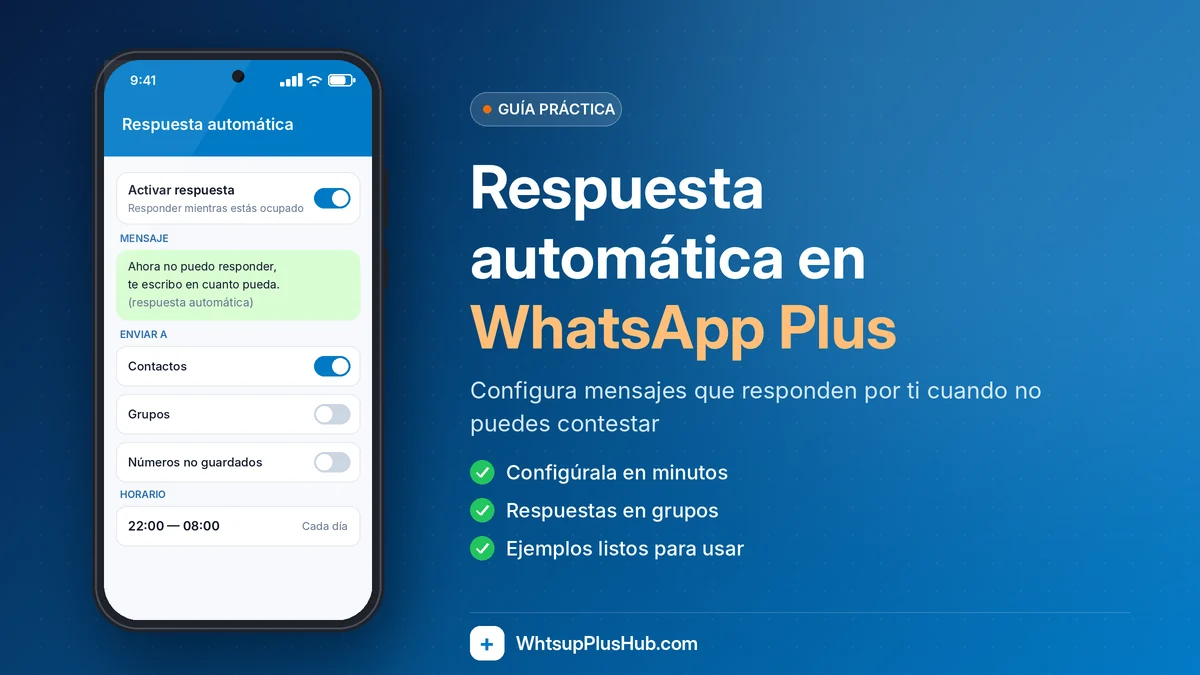
Estás conduciendo, en una reunión o simplemente descansando, y los mensajes no dejan de llegar. La respuesta automática de WhatsApp Plus contesta por ti con el texto que tú elijas, así tus contactos saben que les responderás más tarde y tú no tienes que estar pendiente del móvil.
Dos tipos de respuesta automática en WhatsApp Plus
Antes de configurarla, conviene saber que WhatsApp Plus tiene dos funciones distintas, y cada una sirve para algo diferente:
- Respuesta automática general: contesta a los mensajes que recibes en tus chats, según las reglas que crees.
- Respuesta al mencionarte en un grupo: envía un mensaje cuando alguien te menciona con @ en un grupo, para que no tengas que leer toda la conversación.
Cómo crear una respuesta automática en WhatsApp Plus
Paso 1: Abre la opción Respuesta automática
En la pantalla principal, toca los tres puntos de la esquina superior derecha y elige Respuesta automática. Si es la primera vez, la lista aparecerá vacía.
Paso 2: Escribe tu mensaje
Toca el botón + para crear una nueva respuesta y escribe el texto que recibirán tus contactos. Puedes añadir emojis para darle un tono más cercano.
Paso 3: Elige a quién responder
Decide si la respuesta se envía a todos tus contactos, solo a algunos, a los grupos o también a números que no tienes guardados. Lo más práctico suele ser limitarla a tus contactos para no responder a desconocidos.
Paso 4: Actívala y define cuándo funciona
Guarda la regla y comprueba que el interruptor está encendido. Si tu versión permite elegir un horario, úsalo: así la respuesta solo se envía, por ejemplo, de 22:00 a 8:00, y no tienes que acordarte de apagarla.
Consejo: termina tu mensaje con «(respuesta automática)». Tus contactos entenderán al instante que no les estás ignorando.
Cómo responder automáticamente cuando te mencionan en un grupo
Esta función es ideal para grupos con mucho movimiento. Se configura desde otro sitio:
- Abre Ajustes Plus y entra en Pantalla de conversación.
- Desplázate hacia abajo y toca Mensaje de respuesta automática.
- Escribe el texto en la ventana que aparece y toca Aceptar.
A partir de ahí, cada vez que alguien te mencione con @, recibirá tu mensaje sin que tengas que abrir el grupo.
Ejemplos de respuesta automática para WhatsApp Plus
Un buen mensaje es corto, dice cuándo responderás y, si hace falta, ofrece una alternativa. Puedes copiar estos y adaptarlos:
- Fuera del horario de trabajo: «Hola, ahora estoy fuera de mi horario. Te respondo mañana a partir de las 9:00. (respuesta automática)»
- Conduciendo: «Estoy conduciendo y no puedo leer mensajes. Te escribo en cuanto llegue. (respuesta automática)»
- De vacaciones: «Estoy de vacaciones hasta el lunes. Si es urgente, llámame. (respuesta automática)»
- Por la noche: «Ya me he desconectado por hoy. Mañana te contesto. (respuesta automática)»
- Mención en un grupo: «Ahora no puedo seguir el grupo. Si es importante, escríbeme por privado.»
Consejos para que tu respuesta automática no moleste
- No la actives en todos los grupos: responder a cada mensaje de un grupo grande llena el chat y molesta a los demás.
- Revisa el texto de vez en cuando: un «vuelvo el lunes» olvidado durante semanas confunde a tus contactos.
- Usa un tono acorde a la persona: si escribes a clientes y amigos, mantén un mensaje neutro que sirva para todos.
- Pruébala con un amigo: pídele que te escriba y comprueba cómo llega tu mensaje antes de confiar en él.
Respuesta automática en WhatsApp Plus vs WhatsApp Business
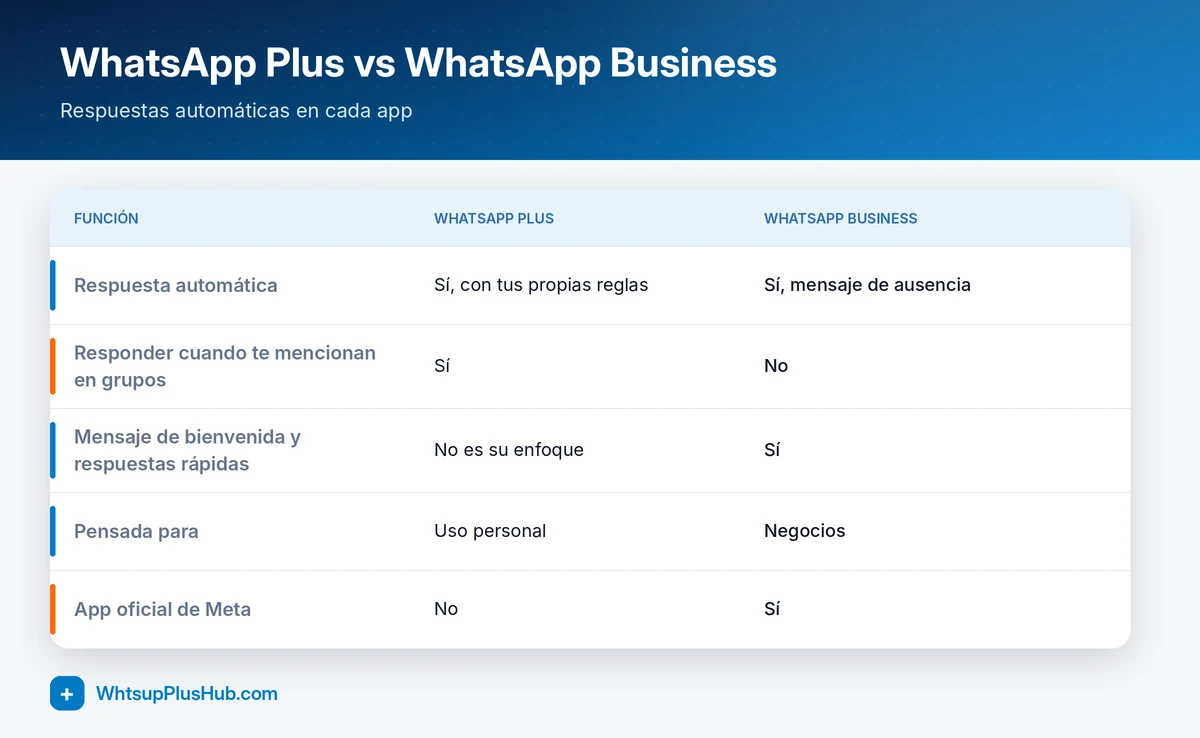
Si usas WhatsApp para un negocio, WhatsApp Business ofrece algo parecido de forma oficial: el mensaje de ausencia, junto con mensajes de bienvenida y respuestas rápidas. WhatsApp Plus, en cambio, está pensado para uso personal y añade algo que Business no tiene: responder cuando te mencionan en un grupo.
|
Función |
WhatsApp Plus |
WhatsApp Business |
|---|---|---|
|
Respuesta automática |
Sí, con tus propias reglas |
Sí, con el mensaje de ausencia |
|
Responder cuando te mencionan en grupos |
Sí |
No |
|
Mensaje de bienvenida y respuestas rápidas |
No es su enfoque |
Sí |
|
Pensada para |
Uso personal |
Negocios |
|
App oficial de Meta |
No |
Sí |
Si quieres un número para tu negocio y otro personal en el mismo móvil, te explicamos las opciones en nuestra guía para usar WhatsApp Plus y WhatsApp en el mismo teléfono.
Límites de la respuesta automática en WhatsApp Plus
- Necesita tu móvil encendido y con conexión: la respuesta sale de tu teléfono, no de un servidor.
- Solo envía texto: nada de fotos, audios ni stickers.
- Puede delatar que usas un mod: en los grupos, una respuesta automática al mencionarte llama la atención, porque WhatsApp oficial no la tiene.
- No sustituye a los mensajes programados: la respuesta automática contesta a quien te escribe; si quieres enviar tú un mensaje a una hora concreta, usa el programador de mensajes de WhatsApp Plus.
¿La respuesta automática de WhatsApp Plus no funciona?
- Comprueba que la regla está activada: crear la respuesta no basta, el interruptor tiene que estar encendido.
- Desactiva la optimización de batería para WhatsApp Plus: si Android cierra la app en segundo plano, no podrá responder.
- Revisa el horario: puede que la regla solo funcione en una franja que no es la actual.
- Actualiza la app: las versiones antiguas fallan con los cambios de WhatsApp y acaban mostrando el aviso de WhatsApp Plus caducado. Si alguna vez ves un aviso de bloqueo, consulta cómo solucionar el bloqueo de WhatsApp Plus.
Respuesta automática en WhatsApp Plus: preguntas frecuentes
Conclusión
Configurar una respuesta automática en WhatsApp Plus lleva un par de minutos y te da algo muy valioso: tiempo sin tener que estar pendiente del móvil. Empieza con uno de los ejemplos de arriba, ajústalo a tu forma de hablar y deja que WhatsApp Plus conteste por ti. Si todavía no tienes la app, puedes descargar la última versión de WhatsApp Plus desde nuestra página principal.
Más funciones de privacidad: ocultar el doble check azul · ver mensajes eliminados · cifrado E2E de WhatsApp Plus